
CachyOS 安装与设置

CachyOS 安装与设置
近未來儘未來丶在开源 Linux 发行版生态中,基于 Arch Linux 的衍生系统始终以高度定制化和极致性能深受爱好者青睐,CachyOS 便是其中的佼佼者。作为一款主打 “Blazingly Fast & Customizable” 的 Linux 发行版,CachyOS 从设计之初便以为用户提供更出色的运行速度、更可靠的安全性与更便捷的使用体验为核心目标,既继承了 Arch Linux 滚转更新、高度可定制的核心优势,又通过全链路的性能优化,解决了原生 Arch Linux 安装繁琐、需手动优化的痛点。
CachyOS 为不同层级的 Linux 用户量身打造,无论是初次接触 Linux 的新手,还是拥有丰富使用经验的资深玩家,都能在这款系统中找到适配自身的使用方式 —— 新手可通过友好的图形化安装器快速部署,无需复杂的手动配置;进阶用户则能借助丰富的定制化选项,从内核调度器、软件包编译到桌面环境进行全方位个性化设置。其凭借优化内核、高性能编译包、多元的桌面选择与灵活的安装方式,成为追求极速体验、注重系统定制性用户的理想选择。详情可看官方 Wiki 为什么选择 CachyOS?
本教程将从安装前准备、核心安装步骤、系统设置优化到故障排查进行全方位讲解,助力大家解锁 CachyOS 的极致性能。
准备工作
安装过程需要联网,请确保所安装的机器可以访问网络
首先准备 u 盘(建议不少于 8G,提前备份 U 盘资料,安装系统过程中 U 盘需要被格式化)
下载一个 u 盘刷写工具,WINDOWS 可以使用 RUFUS,官网:https://rufus.ie/zh/
cachyos 的官网:https://cachyos.org/ 在页面点击 download 即可跳转下载页面
选择 Desktop Edition(桌面版)
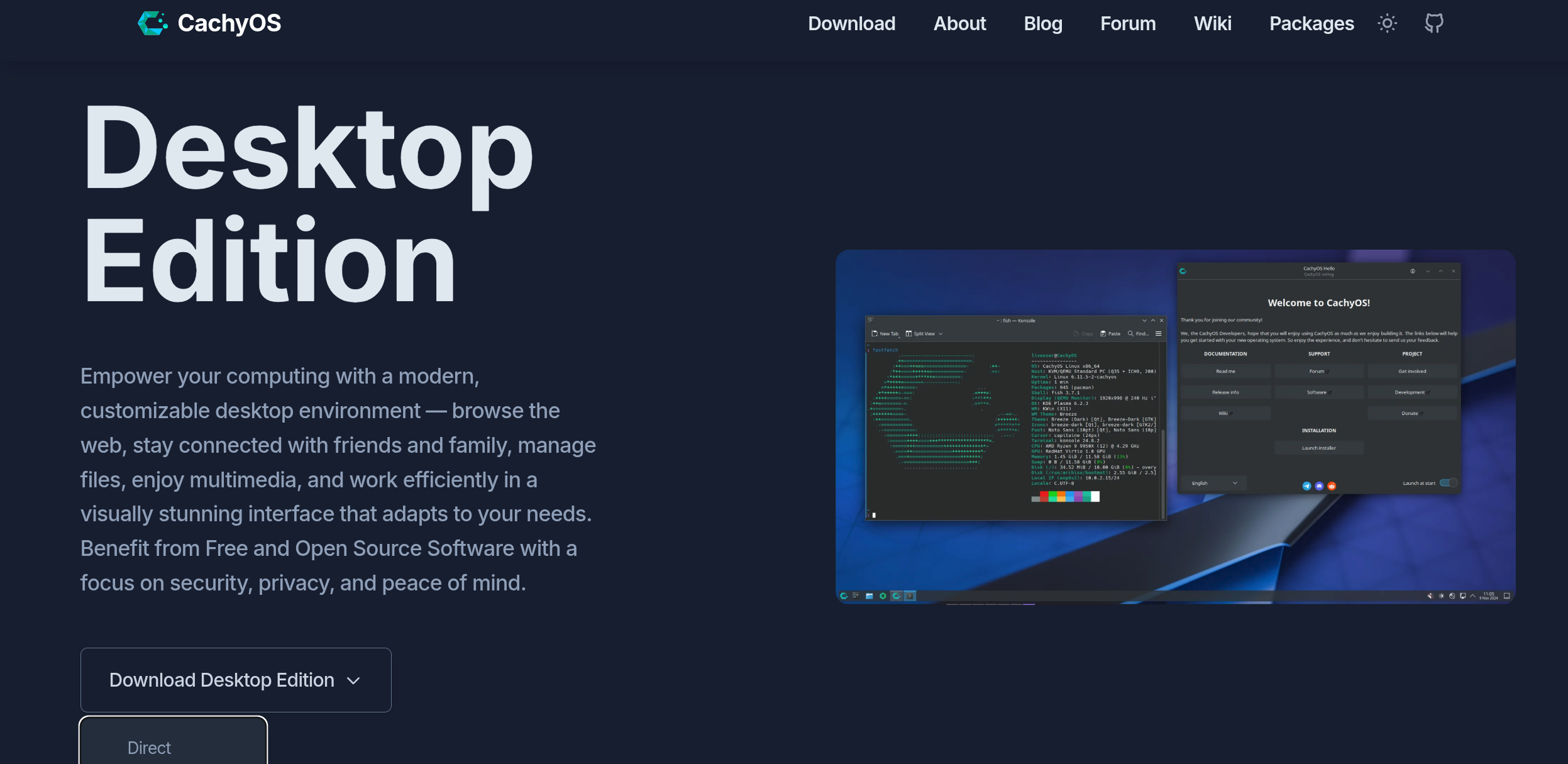
然后打开 rufus,, 在设备选择下拉选择你的 U 盘(切勿选错),引导类型默认。磁盘分区类型:选择「GPT」(UEFI 模式)/「MBR」(BIOS 模式);点击「选择」,添加 CachyOS ISO 镜像。
点击「开始」,弹出提示框选择「以 DD 模式写入」,确认后等待制作完成。
注意事项
- 需在 bios 中关闭安全启动并设置 U 盘启动。
- 安装 Windows 和 Linux 双系统时 Windows 必须关闭快速启动、休眠功能、Windows BitLocker,同时最好不要把两个系统安装在同一块硬盘,防止 Windows 更新把 Linux 的启动项删除。
U 盘刷写好后重启电脑,等待片刻便自动进入安装界面。
Cachy OS 安装步骤
普通安装
启动时会有一系列的选项,看不懂没关系,一般情况选第一个(直接回车)即可进入安装界面,点击左下角的 “English” 可以切换中文,点击启动安装程序即可

在正式开始安装前我们先指定安装程序使用的镜像,默认情况下国内的安装速度要么极慢要么直接安装失败,所以更换一下国内的镜像源是很有必要的。点击左下角的图标打开开始菜单,选择启动终端

直接复制粘贴输入以下命令即可(终端的粘贴快捷键是 CTRL+SHIFT+V)
2026.5.3 更新,修复之前命令逻辑错误导致无法正常写入进而运行 pacman 命令失败
1 | sudo bash -c 'echo "Server = https://mirrors.ustc.edu.cn/cachyos/repo/\$arch/\$repo" > /etc/pacman.d/cachyos-mirrorlist && echo "Server = https://mirrors.ustc.edu.cn/cachyos/repo/\$arch_v3/\$repo" > /etc/pacman.d/cachyos-v3-mirrorlist && echo "Server = https://mirrors.ustc.edu.cn/cachyos/repo/\$arch_v4/\$repo" > /etc/pacman.d/cachyos-v4-mirrorlist && echo "Server = https://mirrors.ustc.edu.cn/archlinux/\$repo/os/\$arch" > /etc/pacman.d/mirrorlist' |
接着回到安装程序上,按照下面的步骤开始设置
安装过程
- 地区选择 Asia,区域选择 Shanghai(可以直接点击上方地图上海的位置)
- 键盘布局一般选默认
- 引导这里建议选 GRUB 即可,其他的具体查看官方 Wiki Offered Boot Managers
- 选择你需要安装的硬盘,如果是硬盘内无数据就直接选择抹除硬盘,系统会帮你自动分区。(双系统及分区详解见下方 “**双系统安装**”
- 桌面环境按需选择。不熟悉 Linux 可以选择默认 KDE Plasma,界面和操作逻辑与 win 类似。详情查看 Desktop Environments
**不推荐同时安装多个桌面环境!!!
**6. 有打印机的需求需要勾选 Printing-Support 和 Support for HP Printer/Scanner
- 设置密码
注意在这个界面先暂停操作

再次打开终端,再次输入这行代码,这行代码的目的是防止刚刚修改的镜像源被替换
1 | sudo sed -i 's/^/#/' /etc/calamares/scripts/update-mirrorlist |
然后点击安装即可。安装进度条走完后记得拔出 U 盘
双系统安装
MBR/BIOS 引导不需要此步骤,按照普通安装后查看 “配置 GRUB 引导”
Cachy OS 一般只需两个分区即可,一个引导分区一个存储分区。当然你也可以自定义分区,比如把根目录和 home 挂载到不同分区。
首先需要在 PE 中分出一部分空间用于装 Linux, 不需要格式化
在 Partitons 步骤(即分区界面)时选择你想安装的硬盘,点击手动分区。
如果点击手动分区后无法点击创建,编辑和删除,点击左边的新建分区表。选择第二个 GPT
首先创建第一个分区:(这个分区存放 Linux 引导,防止 Windows 更新把 Linux 删除了,Linux 更新不会删除 Windows 引导)
大小:至少 100 MB,建议 512MB
文件系统: FAT32
挂载点: /boot/efi
标志: boot
然后创建第二个分区,这个分区是储存分区,可以把剩下空间全分给它(由于 CachyOS 默认使用 ZRam 进行交换空间管理,所以不需要 swap 分区。)
文件系统: BTRFS(也可以其他类型,具体查看 Filesystems)
挂载点: /
标志: 可不选或者选 root
配置 GRUB 引导
以 GRUB 为例,单 Linux 系统可按需调整,其他引导类型查看官方 wikiBoot Manager Configuration
对于 CachyOS+Windows 双系统用户,若 GRUB 引导菜单未显示 Windows,或想修改启动项顺序 / 等待时间,按以下步骤配置。
首先在终端输入以下内容打开 GRUB 配置文件
1 | kate /etc/default/grub |
修改启动等待时间:GRUB_TIMEOUT=5(默认为 5 秒,可改为 10 秒,方便选择系统)

双系统添加 Windows,确保 GRUB_DISABLE_OS_PROBER=false(取消注释,让 GRUB 检测其他系统)

保存退出后,执行命令更新 GRUB,在终端输入以下代码
1 | sudo grub-mkconfig -o /boot/grub/grub.cfg |
重启系统,GRUB 菜单会显示 Windows 启动项,可上下选择。
如果双硬盘且分别安装 Linux 和 Windows 的用户需要在 Bios 设置两块硬盘的启动顺序!!!
系统基本设置及优化
成功安装系统后会默认打开 Cachy OS Hello 程序,在右下角可以取消开机自启动(在开始菜单的系统分类可以重新打开)。推荐先点击更新系统(Cachy os 属于滚动式更新,建议不要长时间不更新)
点击 “应用 / 调整”,勾选 cachy update(期间会提示输入管理员密码),这是托盘上的更新提醒助手,推荐开启。
游戏用户可以点击下方的 Install Gaming packages,这个可以一键安装游戏环境。(包含 STEAM 和 Lutris 等)
在前面的步骤我们已经设置了国内镜像源,如果没有设置或者失效了可以点击此页面的 “排序镜像” 即可自动选择速度最快的软件源
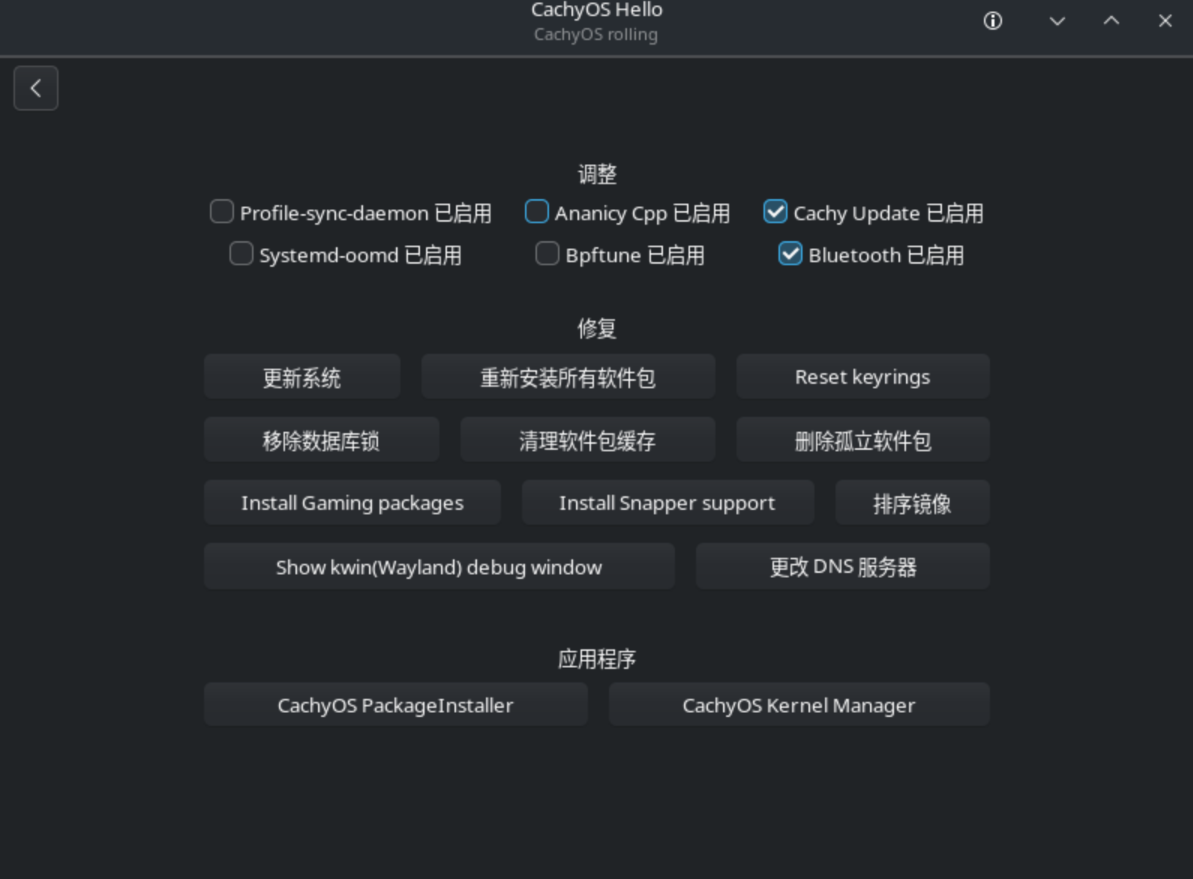
安装 AUR 助手和 搜索工具
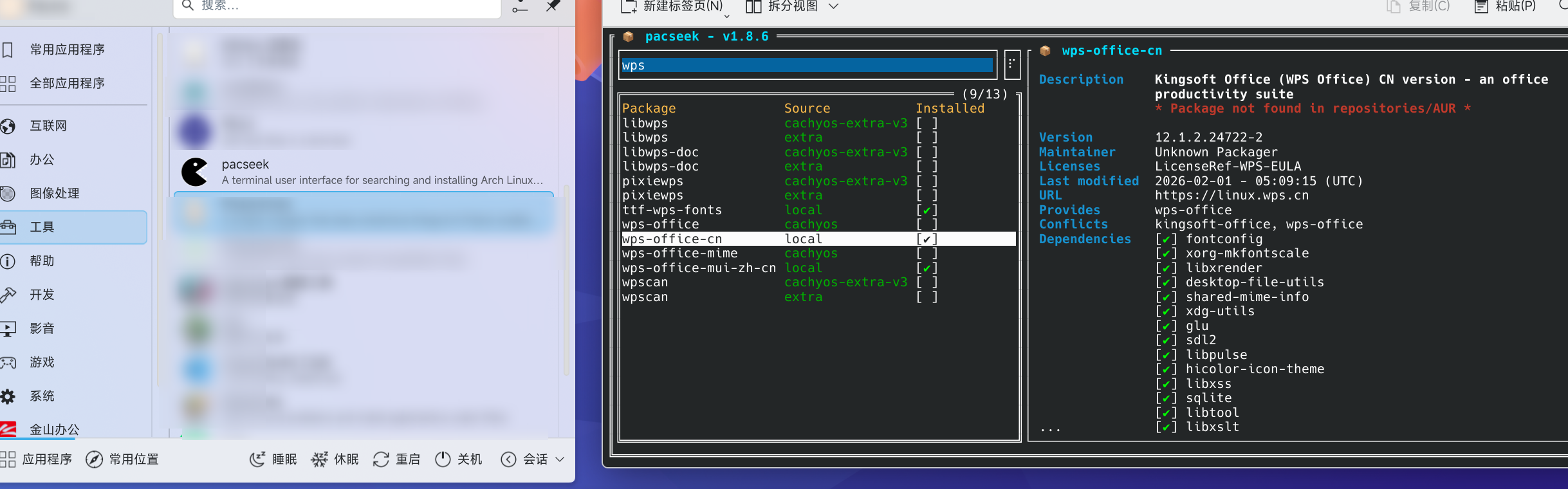
在 linux 上安装软件和 Windows 上大有不同,而 arch 系又和 debian 系安装软件的方式又不一样。在 arch 中安装软件可以利用 yay 和 pacseek 这两个软件帮助我们更方便地安装软件。
再次打开终端,安装 yay 和 pacseek 这两个工具,以下命令建议不要调换顺序,否则可能安装失败!
1 | sudo pacman -S yay # 最主流的 AUR(Arch 用户仓库)助手,解决 Arch 官方仓库没有的软件包安装问题,支持自动处理依赖、编译源码 |
安装完成后可以通过 yay 或者 pacseek 来安装软件,在任务栏中可以快速打开 pacseek 来搜索安装想要的软件
要知道自己需要的软件在 Cathy OS 上怎么安装可以前往 Arch Linux 中文维基 查看,如微信、QQ 等
添加 Arch Linux 中文社区仓库
使用方法:在 /etc/pacman.conf 文件末尾添加以下两行(或者从后边的链接中选择一个镜像 https://github.com/archlinuxcn/mirrorlist-repo):
1 | [archlinuxcn] |
添加完成后还需要导入密钥
1 | sudo pacman -Sy && sudo pacman -S archlinuxcn-keyring |
安装输入法
CachyOS 未预装中文输入法,推荐安装 Fcitx5。
1 | yay -S fcitx5-im fcitx5-chinese-addons |
安装完成后还需要修改环境变量,使用 kate 打开 /etc/environment 后输入以下内容
1 | XMODIFIERS=@im=fcitx |
保存成功后我们需要注销用户,再次登录后打开设置,找到键盘设置项,按如图设置
至此,输入法安装完成

自动安装驱动
虽然安装过程 Cachyos 默认安装了所识别到的设备驱动,但如果你新插入设备或者更换了电脑硬件时系统有可能会不识别,因为系统没有安装到对应的驱动。
CachyOS 安装驱动非常简单,其本身提供了自动安装驱动的功能:chwd(CachyOS Hardware Detection)
使用方法也很简单,只需要在终端输入以下命令即可自动识别并安装大部分驱动
1 | sudo chwd -a |
当然你也可以输入以下命令查看硬件并安装特定的驱动
1 | chwd --list-all |
其他用法:
1 | chwd --help |
更换内核
CachyOS 的内核是一个定制内核,利用了上游的增强、配置和补丁。具体可以查看 CachyOS Kernel
默认情况下是 linux-cachyos 内核(某些设备后面会带有 v3、v4 等后缀,详情查看 x86_64 Microarchitecture Level Support)
不同架构区别
你也可以通过以下命令查看当前支持的架构
1 | /lib/ld-linux-x86-64.so.2 --help | grep supported |
对于 AMD Zen 4/5 CPU,检查你的 CPU 是否显示 znver4 或 znver5:
1 | gcc -march=native -Q --help=target 2>&1 | grep -Po "^\s+-march=\s+\K(\w+)\$" |
具体架构迁移方法可以查看官方 wiki Migration Steps
Cachy os 提供了多种变种内核以及极其方便的内核切换工具 CachyOS Kernel Manager
我们可以在 CachyOS Hello 或者在开始菜单的系统分类、直接搜索等方式找到
CachyOS 提供了丰富多样的内核选项,我们提供的所有内核均预装 CachyOS 基础补丁集。每款内核都提供对应的 -LTO 变体,该变体全程采用 Clang 编译器构建,而非默认的 GCC。
使用方法也很简单,只须把想要安装的内核前面的方框打 ,然后点击右下角的 Execute 即可安装
不同的 CachyOS 内核变体可查阅 Variants
如果不知道选哪个推荐使用默认内核

同时还可以在这里设置 sched-ext(可扩展调度器类)扩展调度器类(Extensible Scheduler Class,简称 sched-ext),这是一项 Linux 内核特性,它允许通过 BPF 实现内核线程调度器,并支持动态加载这些调度器。
本质上,这项特性让终端用户可以直接在用户空间更换调度器,无需为了体验不同的调度策略而重新编译整个内核。
具体详情查看 sched-ext Tutorial

日用软件的安装
linux 上没有微软全家桶,但是有 WPS 以及 LibreOffice(开源办公软件)
1 | yay -S libreoffice-fresh wps-office-cn ttf-wps-fonts libreoffice-fresh-zh-cn wps-office-mui-zh-cn |
如果 wps 打开是英文,需要 ~/.config/Kingsoft/Office.conf 文件并添加如下内容
更多关于 WPS 的设置和问题请查看 WPS Office
1 | [General] |
QQ 和微信内的安装
1 | yay -S linuxqq wechat-bin ttf-twemoji |
博主听歌用的网易云,推荐一个 ui 好看的客户端,Github 上可以找到
1 | yay -S splayer |
 A cross-platform music player with Jellyfin / Navidrome / Emby media server support, word-by-word lyrics, desktop & taskbar lyrics, cloud music drive, local library management, audio spectrum visualization and mobile-friendly UI. 简约的跨平台音乐播放器,支持逐字歌词、桌面歌词、任务栏歌词、云盘音乐、本地音乐管理及流媒体播放http://splayer.imsyy.top/

OBS 的安装
在 CachyOS Package Installer 或者直接用 yay 搜索即可安装,有 cachyos 的预编译版

放行 TUN 虚拟网卡
TUN 模式会在系统里生成一个虚拟网卡(通常叫 tun0、mihomo 或 clash0)。UFW 默认可能会对这个网卡应用严格的拦截规则。
1.查找你的 TUN 网卡名称
输入 ip link show 或 ifconfig,找到类似 tun0、clash0、singbox0 的网卡名称。
2.在 UFW 中彻底放行该网卡(以网卡名为 tun0 为例):
1 | sudo ufw route allow in on tun0 |
1 | sudo ufw allow in on tun0 |
3.重新载入防火墙规则:
1 | sudo ufw reload |
- 关闭 UFW 内部开关(你说的这条,最关键)
1 | sudo ufw disable |
- 彻底禁用系统层面的开机自启服务(双重保险)
1 | sudo systemctl disable ufw |
停止ufw
1 | sudo systemctl stop ufw |
或者如果你使用的是 firewalld
1 | sudo systemctl stop firewalld |
解决gui-for-singbox开启tun模式弹窗问题:
添加 Polkit 免密规则
1.打开终端,创建一个新的 Polkit 策略文件(使用 nano 或你喜欢的编辑器):
1 | sudo nano /etc/polkit-1/rules.d/49-singbox.rules |
2.将以下内容完整复制并粘贴到文件中:
1 | polkit.addRule(function(action, subject) { |
配置GRUB多系统引导
先确认ESP分区 UUID
1 | lsblk -f |
编辑自定义引导文件
1 | sudo nano /etc/grub.d/40_custom |
把UUID替换成刚才复制的
1 |
|
赋予权限并刷新GRUB
1 | sudo chmod +x /etc/grub.d/40_custom |
抖音网页版 xdg-open 弹窗解决方法
抖音网页版每次打开都弹出 xdg-open 打开请求,但打开又提示没找到 bitbrowser://cc/

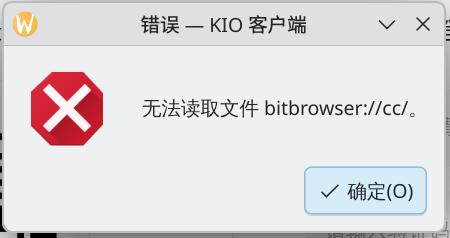
这时候我们只需要在命令行输入以下命令注册一个虚假 bitbrowser 即可
1 | mkdir -p ~/.local/share/applications ~/.local/share/kservices6 && printf '[Desktop Entry]\nType=Application\nName=Fake BitBrowser\nComment=Dummy handler for bitbrowser:// protocol\nExec=/bin/true %%u\nMimeType=x-scheme-handler/bitbrowser;\nNoDisplay=true\nStartupNotify=false\nTerminal=false\n' > ~/.local/share/applications/fake-bitbrowser.desktop && xdg-mime default fake-bitbrowser.desktop x-scheme-handler/bitbrowser && update-desktop-database ~/.local/share/applications/ && printf '[Protocol]\nexec=/bin/true %%u\nprotocol=bitbrowser\ninput=none\noutput=none\nhelper=true\nlisting=false\nreading=false\nwriting=false\nmakedir=false\ndeleting=false\n' > ~/.local/share/kservices6/bitbrowser.protocol && kquitapp6 kio_http 2>/dev/null || true |
输入后可能提示 /usr/bin/xdg-mime: 行 885: qtpaths: 未找到命令,忽略即可,可以输入下面的命令验证,如果返回为空及为成功
1 | xdg-open 'bitbrowser://cc/' |


